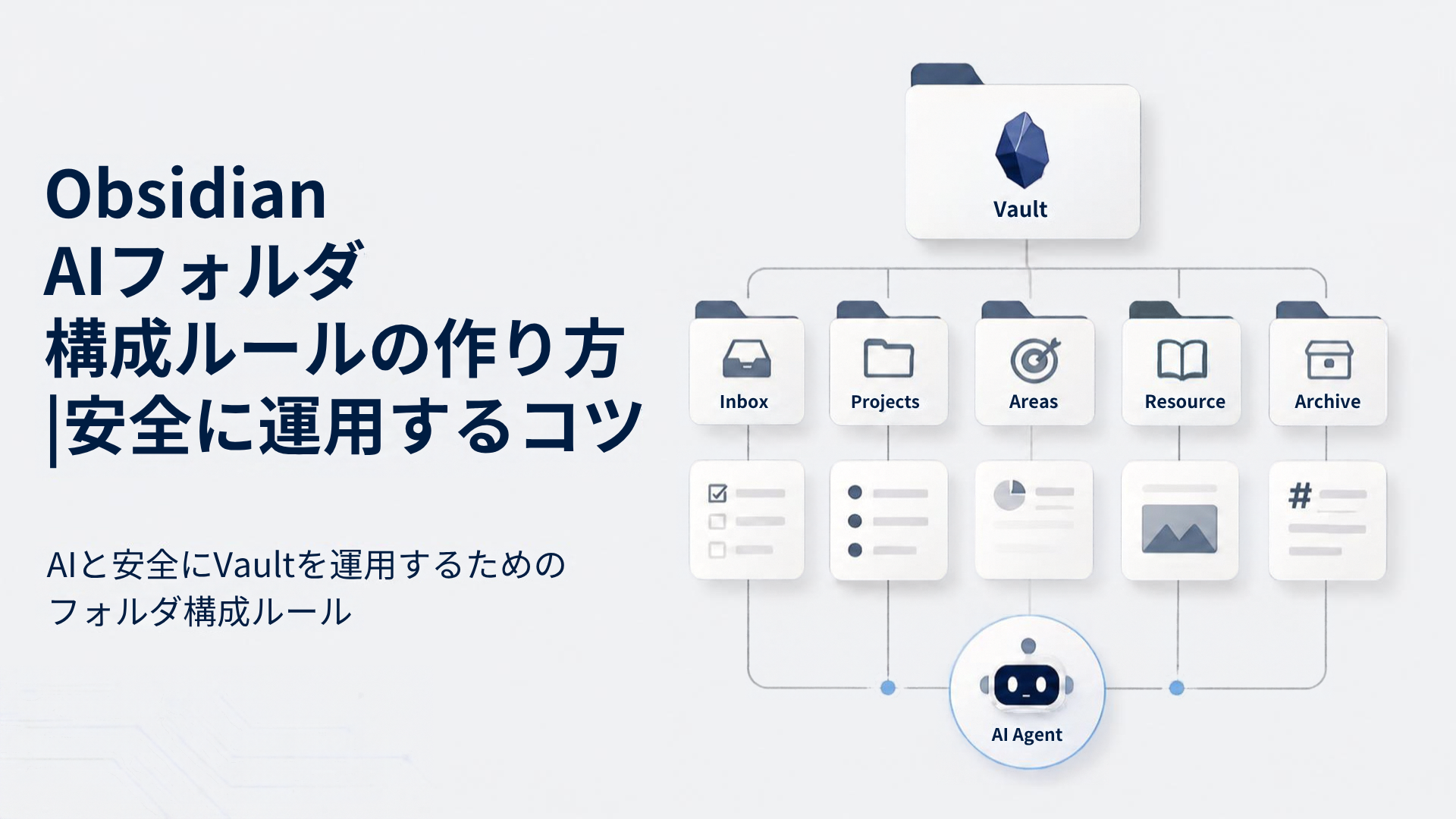
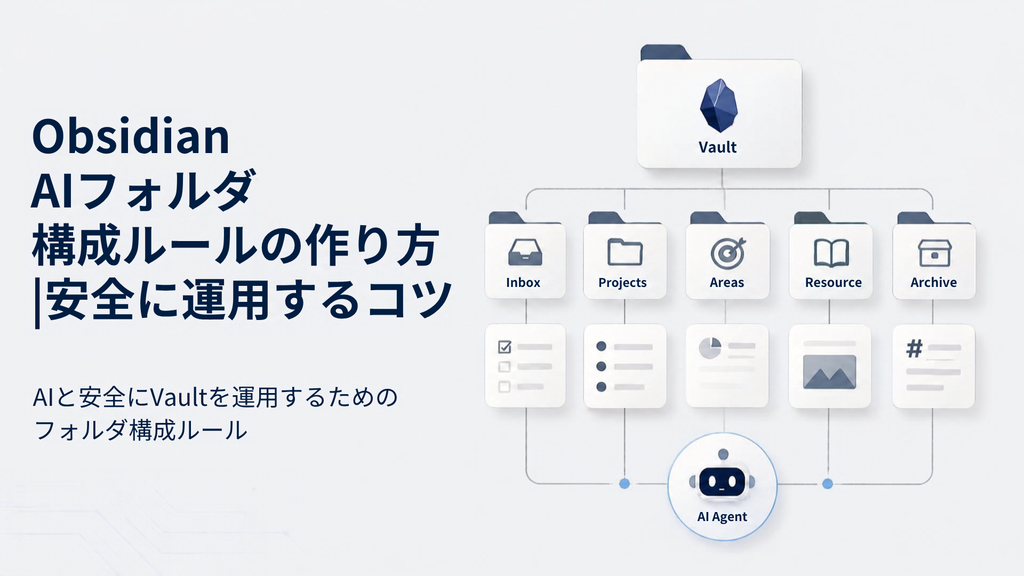
ClaudeやCodexなどのAIエージェントにObsidianを操作させ、メモ整理やナレッジ管理を自動化したいと考える方が増えています。
しかし、AIに操作させると、意図せずメモが書き換わったりフォルダが散らかったりする点に気をつけなければなりません。
本記事では、公式スキルを踏まえたうえで、AIと安全にVaultを運用するためのフォルダ構成ルールを4つの要素・3つのステップでまとめました。
AIにフォルダ構成ルールが必要な理由
AIにObsidianを触らせる目的は、メモ整理やナレッジ管理の自動化です。
ただし、実際にAIへ操作を許可すると、既存のメモが意図せず書き換わる場合があります。同時に、フォルダの中身がバラバラになる場合も少なくありません。
こうしたトラブルを防ぐには、AIにObsidian特有の記法を正しく再現させたうえで、置き場所のルールまで守らせることが重要です。
公式AI説明書「obsidian-skills」とは

AIにObsidianのメモを操作させると、リンクやコールアウト(引用枠)、プロパティ欄といったObsidian記法を正しく再現できません。
ObsidianをAIに正しく操作させるために、開発元が無料で公開している説明書がobsidian-skillsです。
以下では、obsidian-skillsの中身を紹介します。
<obsidian-skillsの全体像>
- 5本のスキルファイルの中身
- 特定のAIツールに限定されない設計
5本のスキルファイルの中身
obsidian-skillsは人間向けではなく、ClaudeやCodexなどのAIが読み込んで使うファイル群です。ファイル構成はテキスト5本のみで、役割がそれぞれ分かれます。
<obsidian-skillsを構成する5本のファイル>
- obsidian-markdown:リンクやコールアウトなどObsidian特有の記法を扱う
- obsidian-bases:メモを一覧表として扱う書き方を扱う
- json-canvas:メモを線で繋いだ図の作り方を扱う
- obsidian-cli:Vault全体をコマンドで調べる方法を扱う
- defuddle:Webページを整形して取り込む方法を扱う
導入にかかる時間はおよそ5分で、既存のメモに影響はありません。ソースコードはGitHub上で公開されており、誰でも無料で入手できます。
出典:kepano/obsidian-skills | GitHub
特定のAIツールに限定されない設計
obsidian-skillsは、「Agent Skills」と呼ばれる共通仕様に沿って作られています。Claude CodeやCodexなど複数のAIエージェントで共通して使えるツールです。
共通仕様に沿っているため、ツールごとに別々の説明書を用意する必要はありません。
ツールを乗り換えても書き方のルールを覚え直す必要がなく、複数のAIエージェントを併用する場合でも学習の手間を抑えられます。
出典:kepano/obsidian-skills | GitHub
公式スキルだけでは足りない理由
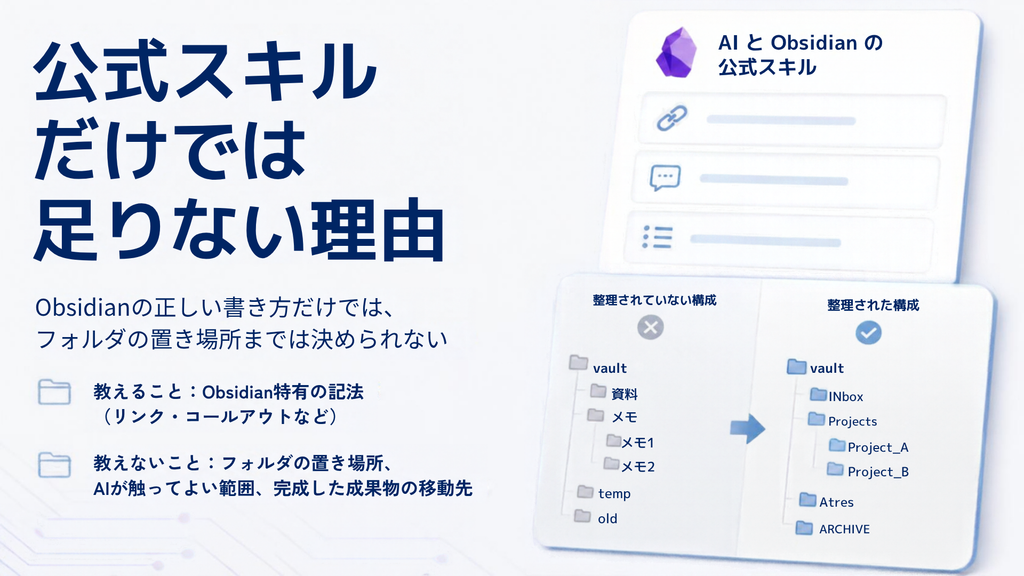
obsidian-skillsが教えるのは、Obsidianとしての正しい書き方だけです。フォルダのどこに何を置くか、完成した成果物をどこへ移すかといった置き場所のルールは含まれていません。
<obsidian-skillsが教えること/教えないこと>
- 教えること:Obsidian特有の記法(リンク・コールアウトなど)
- 教えないこと:フォルダの置き場所、AIが触ってよい範囲、完成した成果物の移動先
AIは、記法を正しく再現できるようになってもどこに何を書くべきかまでは判断できないため、Vaultごとに用意するフォルダ構成ルールが必要となります。
出典:kepano/obsidian-skills | GitHub
【4つの要素】Obsidian AIフォルダ構成ルールの必須項目
AIと安全にVaultを運用するためのフォルダ構成ルールは、思いつきで書き並べるだけでは機能しません。
AIが触っていい場所の線引きや完成物の行き先、人間が判断に迷った時の逃がし先など、事前に決めておくべき観点は複数あります。
以下では、実際にルールへ盛り込むべき4つの要素を紹介します。
<Obsidian AIフォルダ構成ルールの4要素>
- 触っていい場所と読むだけの場所を分ける
- 完成したものの行き先を固定する
- 迷った時の逃がし先を用意する
- ルールを直す場所を1つに決める
触っていい場所と読むだけの場所を分ける
最初に決めるべきは、AIが触っていい場所と読むだけの場所の線引きです。
日記やWebクリップなど人間の一次情報にあたる場所は、読み取り専用にします。AIが下書きや要約を作ってよい場所は、別に用意しておきましょう。役割ごとにフォルダを分ければ、意図しない書き換えトラブルを防げます。AIへの指示のたびに、触っていいフォルダか確認する手間もなくなるでしょう。
読み書きのルールは、数あるルールの中でも、最初に固めておきたい優先度の高い要素です。
<AI向けフォルダ構成の例>
| 📁 Vault ├─ 📁 Inbox(AI読み書き自由) ├─ 📁 Human_Only(AI書き込み禁止) └─ 📄 CLAUDE.md(AI向けルール) |
完成したものの行き先を固定する
2つ目に決めるべきは、完成した成果物の行き先を固定しておくことです。
行き先が決まっていない場合、AIへ依頼するたびの保存先確認や、後から成果物を探す手間が増加するでしょう。
<完成物の行き先の例>
- X向け投稿の下書き:Projects/X/
- note記事の下書き:Projects/note/
- Web記事の下書き:Projects/Web/
保存先を1つに固定しておけば、AIも人間も迷わず同じ場所を参照でき、後から見返す際の負担も抑えられます。
迷った時の逃がし先を用意する
3つ目に決めるべきは、分類に迷った情報を一時的に受け止める逃がし先です。
逃がし先が無い場合、判断に迷った情報を既存のフォルダへ無理に押し込み、分類基準自体が曖昧になっていきます。
<迷った時の判断フロー>
- 数秒で置き場所が決まる場合:該当フォルダへ直接保存する
- 数秒で決まらない場合:いったん未整理メモ用のフォルダへ保存する
- 後日、まとめて仕分ける
逃がし先を1つ決めておけば、都度の判断に時間を取られずに済むでしょう。
ルールを直す場所を1つに決める
4つ目に決めるべきは、ルール自体を修正する場所を1つに固定しておくことです。
運用ルールが複数のファイルに分散していると、どれが最新のルールか分からなくなり、AIも人間も参照先を間違えやすくなります。
<ルールの置き場所の良い例・悪い例>
- NG:ルールがCLAUDE.md・README・Slackメモなど複数箇所に分散している
- OK:ルールをCLAUDE.md 1枚にまとめ、他の場所には要約とリンクだけを置く
大元となるルールファイルを1つ決めておくことは、参照先を迷わないための備えです。
ルールを1箇所にまとめておけば、AIエージェントにとってVault全体の取扱説明書としての役割を安定して果たせるでしょう。
PARA・Zettelkastenから見るフォルダ整理法比較
PARAやZettelkastenのような整理法を、すでに使っている方もいるでしょう。今の整理法とAIフォルダ構成ルールの両方が必要なのか、疑問に思うかもしれません。代表的な整理法を知っておくことは、今回のルールとの関係を理解するための土台です。
以下では、代表的な5つの整理法とAI向けフォルダ構成ルールとの関係を整理します。
<フォルダ整理法比較で扱う2つの観点>
- 主要な5つの整理法比較表
- フォルダ型・リンク型との違い
主要な5つの整理法比較表
Obsidianのフォルダ構成を調べると、複数の整理法が紹介されています。
提唱者や思想の背景はそれぞれ異なり、フォルダを使うかリンクを使うかという発想の軸も分かれる点が特徴です。
以下の表に、代表的な5つの整理法をまとめました。
<主要な整理法の比較>
| 整理法 | 提唱者 | 軸 | 特徴 |
|---|---|---|---|
| PARA | Tiago Forte氏 | フォルダ型・行動可能性 | 情報を行動可能性によって4分類する方法 |
| Zettelkasten | Niklas Luhmann氏 | リンク型・知の生成 | フォルダに頼らずメモ同士をリンクで繋ぐノート術 |
| LYT/MOC | Nick Milo氏 | リンク型・地図ノート | フォルダの代わりに『地図』となるノート(MOC)でハブを作る方法 |
| Johnny Decimal | Johnny Noble氏 | フォルダ型・番号 | 番号でカテゴリを固定し、ノートの中身には関知しない仕組み |
| GTD | David Allen氏 | タスク管理 | フォルダをタスクの状態に対応させて使うタスク管理術 |
<出典>
- The PARA Method | Forte Labs
- Introduction to the Zettelkasten Method | Zettelkasten.de
- Linking Your Thinking | linkingyourthinking.com
- Johnny.Decimal | johnnydecimal.com
- What is GTD | Getting Things Done
フォルダ型・リンク型との違い
5つの整理法は、大きくフォルダで管理する系統とリンクで管理する系統に分けられます。
フォルダ型は情報を置き場所であらかじめ仕分ける発想で、リンク型はメモ同士のつながりで意味を作っていく発想です。
現在の整理法が、どちらの系統に近いかを知っておくと、自分のVaultが今どちらの発想で運用されているかも整理しやすくなります。
<フォルダ型とリンク型の違い>
| 系統 | 該当する整理法 | 特徴 |
|---|---|---|
| フォルダ型 | PARA・Johnny Decimal | フォルダ構造自体に分類のルールを持たせ、Vaultを開いた瞬間に情報のありかがひと目で分かる |
| リンク型 | Zettelkasten・LYT/MOC | フォルダを最小限にし、メモ同士のリンクで意味のまとまりを作る |
<出典>
【3ステップ】フォルダルールの作り方
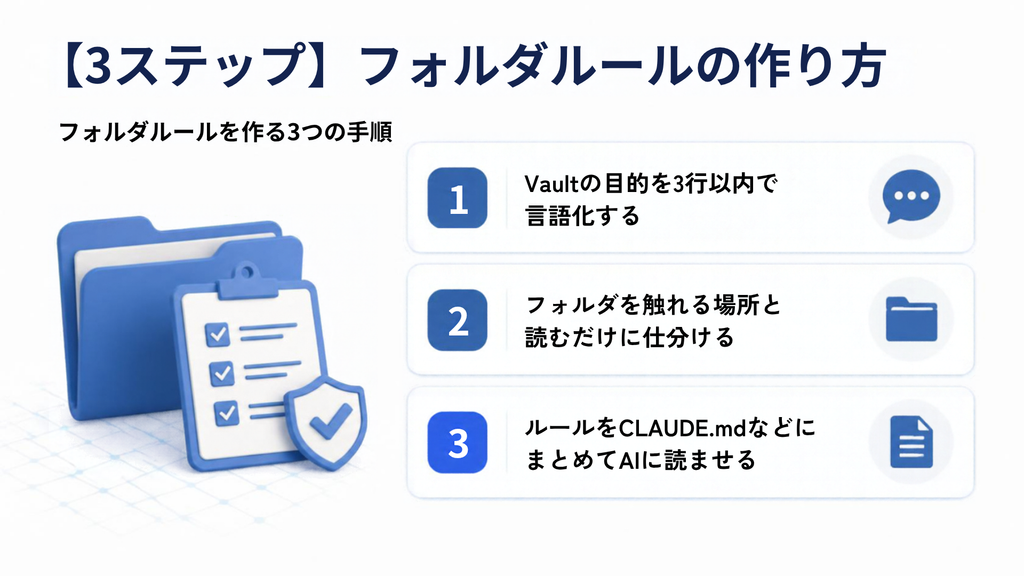
AIフォルダ構成ルールに必要な要素が分かっても、実際に作る手順が分からなければ着手できません。
以下では、フォルダルールを作る3つの手順を紹介します。
<フォルダルールを作る3ステップ>
- Vaultの目的を3行以内で言語化する
- フォルダを触れる場所と読むだけに仕分ける
- ルールをCLAUDE.mdなどにまとめてAIに読ませる
1.Vaultの目的を3行以内で言語化する
最初の手順は、Vaultが何のためにあるのかを3行以内で言語化することです。
<Vaultの目的の例>
- 仕事用の記録・ナレッジ管理
- 趣味・個人的な記録
- AIと育てる第2の脳
目的を短く言い切れないうちは、フォルダ分類の基準も定まりにくくなります。
目的が曖昧なままフォルダ構成だけを先に決めた場合に起こりやすいのは、後からメモの置き場所で迷う場面の増加です。
まずは目的を短い言葉で固定し、フォルダの役割を決めましょう。
2.フォルダを触れる場所と読むだけに仕分ける
次の手順は、既存のフォルダをAIが触れる場所と読むだけの場所に仕分けることです。
日記や過去のメモなど人間側の一次情報が入ったフォルダは読み取り専用に指定し、AIが下書きや要約を置くフォルダは別に用意します。
<フォルダの仕分け例>
- 読み取り専用:日記、過去のメモ、Webクリップ
- 書き込み可:AIの下書き用フォルダ、要約用フォルダ
既存のフォルダ構成を大きく作り直す必要はなく、ラベルを1つ足すだけで十分です。仕分けておけば、AIが担当する作業範囲がはっきりします。
3.ルールをCLAUDE.mdなどにまとめてAIに読ませる
最後の手順は、決めた内容をルールファイル1枚にまとめ、AIに読み込ませることです。
Claude CodeであればCLAUDE.mdをVaultのルート直下に置くと、セッション開始時に自動で読み込まれます。
複数のAIツールと共有したい場合は、AGENTS.mdを用意してCLAUDE.md側からインポートする形が一般的です。
ルールは箇条書きで簡潔にまとめ、触っていい場所・完成物の行き先・逃がし先・ルールを直す場所の4点を最低限含めるようにしましょう。
<CLAUDE.mdに書くルールの例>
| # CLAUDE.md ## AIが触れる場所・触れない場所 – Inbox:AIが自由に読み書きしてよい – Human_Only:AIは読み取り専用(書き換え禁止) ## 完成物の行き先 – Web記事の下書き:Projects/Web/ – note記事の下書き:Projects/note/ ## 迷った時の逃がし先 – 分類に迷ったらInbox へ入れる ## ルールを直す場所 – CLAUDE.md 1枚だけを直す(他のファイルに複製しない) |
出典:How Claude remembers your project | Claude Code Docs
ルールを機能させ続ける運用方法
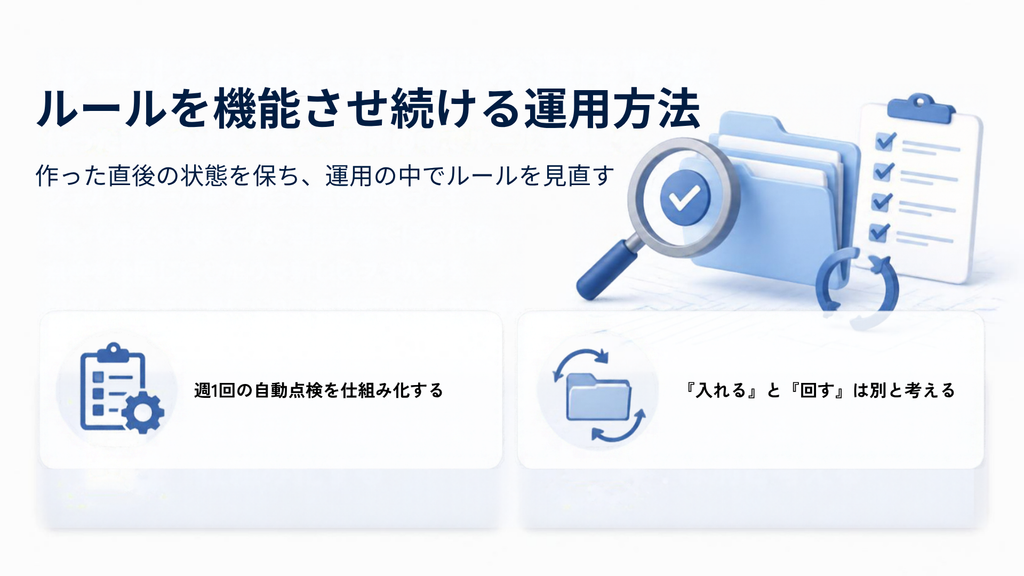
フォルダルールは、作った直後がもっとも整って見える状態です。運用が続くにつれて、点検を後回しにしたり、新しいフォルダを増やしたまま放置したりする場面が出てきます。
以下では、ルールを機能させ続けるための運用方法を解説します。
<運用を続けるための2つの工夫>
- 週1回の自動点検を仕組み化する
- 「入れる」と「回す」は別と考える
週1回の自動点検を仕組み化する
ルールを作った後は、実際に機能しているかを定期的に点検する仕組みが必要です。
obsidian-cliを使えば、孤立したメモやタグの使用回数、リンク切れなどを調べられます。ただし、毎回運用者が自分でコマンドを打たなければ動きません。
週1回など決まったタイミングでAIに自動点検を実行させ、レポートを出す設定にしておくと、点検を忘れるリスクを減らせます。
<週次点検を自動化するcron設定の例>
| 0 9 * * 0 claude -p “obsidian-cliでVault内の孤立ノート・タグ使用回数・リンク切れを点検し、結果をInbox/週次点検レポート.mdへ追記して” |
※ 先頭の「0 9 * * 0」は、cronの書式(分・時・日・月・曜日の順)で「毎週日曜日の9時」の表記
ルールを入れただけで点検が自動的に回るわけではなく、別途のスケジュール化が継続的なチェックの条件です。
出典:kepano/obsidian-skills | GitHub
「入れる」と「回す」は別と考える
公式スキルにせよ、独自のフォルダルールにせよ、運用が回っていないと意味がありません。
ルールファイルを置いただけで満足すると、数ヶ月後には誰も見返さないファイルになりやすいため、運用が続いている証拠を残して下さい。
<運用が続いている証の残し方>
- 点検レポートに実行日を記録する
- ルールを直した日付をCLAUDE.mdの末尾に書く
運用者は、ルールを入れて終わりにせず、点検が回り続けているかを定期的に確認しましょう。
Obsidian AIフォルダ構成ルールのよくある質問
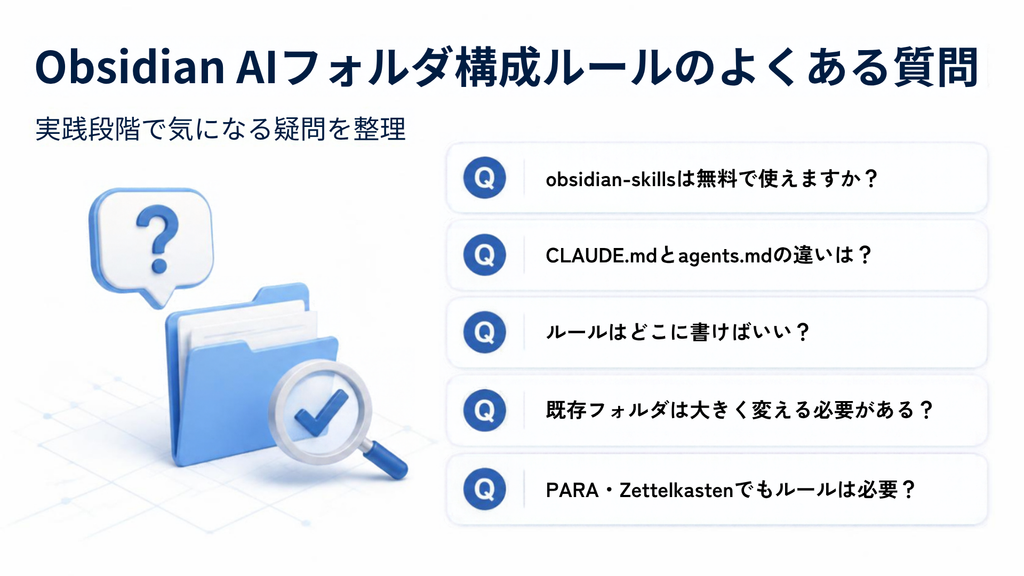
フォルダ構成ルールの作り方は分かっても、費用や既存の整理法との組み合わせ方など、実践する段階で気になる点は人それぞれです。
以下では、Obsidian AIフォルダ構成ルールに関するよくある質問に回答します。
<よくある質問5つ>
- obsidian-skillsは無料で使えますか?
- CLAUDE.mdとAGENTS.mdの違いは?
- ルールはどこに書けばいい?
- 既存フォルダは大きく変える必要がある?
- PARA・Zettelkastenでもルールは必要?
obsidian-skillsは無料で使えますか?
obsidian-skillsは、GitHub上で無料公開されているオープンソースのファイル群であり、誰でも無料でダウンロードして利用できます。
テキストファイル5本を自分のVaultやプロジェクトフォルダに配置するだけで導入が完了し、追加のライセンス費用や登録は必要ありません。
Obsidian本体には有料プランがありますが、obsidian-skills自体は無料で公開されたままです。導入にかかる時間はおよそ5分程度で、既存のメモやフォルダ構成への影響もありません。
企業で使う場合のライセンス面の扱いも、個人利用と同じです。個人が趣味で使う場合はもちろん、業務でVaultを運用する場合にも同じ条件で導入できます。
出典:kepano/obsidian-skills | GitHub
CLAUDE.mdとAGENTS.mdの違いは?
CLAUDE.mdとAGENTS.mdは、対応ツールと策定元が異なります。Claude CodeはAGENTS.mdを直接読み込まないため、CLAUDE.mdの中で「@ に続けてファイルパスを書く」読み込み記法を使ってインポートしましょう。共通ルールの内容を、Claude Codeにも反映できます。
複数のAIツールを併用する場合はAGENTS.mdを軸にし、Claude Code固有の追加ルールだけをCLAUDE.mdに書く形にすると、管理がしやすいでしょう。
<CLAUDE.mdとAGENTS.mdの違い>
| CLAUDE.md | AGENTS.md | |
|---|---|---|
| 対応ツール | Claude Code専用 | 複数のAIツールで共通 |
| 策定元 | Anthropic | OpenAI・Google・Cursorなど複数の企業が共同で策定 |
| 主な用途 | Claude Code固有の詳細設定 | ツールを問わない汎用ルール |
<出典>
ルールはどこに書けばいい?
AI向けの運用ルールは、Vaultのルートディレクトリ直下に1枚のMarkdownファイルとして置くのがよいでしょう。
Claude Codeの場合、セッション開始時にCLAUDE.mdを自動で読み込むため、ルート直下に置いておくと毎回読み込ませる手間が省けます。
サブフォルダごとに細かいルールを追加する方法もありますが、まずは大元となる1枚を作りましょう。
ルールを複数箇所に分散させると、どれが最新か分からなくなるため、大元は必ず1つに絞ってください。
出典:How Claude remembers your project | Claude Code Docs
既存フォルダは大きく変える必要がある?
AI向けのフォルダルールを導入するために、既存のフォルダ構成を大きく作り直す必要は基本的にありません。
<変える必要がないこと/新たに必要なこと>
- 変える必要がないこと:フォルダの物理的な移動、フォルダ名の変更
- 新たに必要なこと:AIが触っていい場所か読むだけの場所かというラベル付け
フォルダの物理的な移動や名前変更を伴わない分、既存のリンクや参照への影響も小さいままです。まずは今あるフォルダ構成をそのままにし、アクセス権限のルールだけを上乗せする形で始めましょう。
PARA・Zettelkastenでもルールは必要?
PARAやZettelkastenのような整理法をすでに導入している場合でも、AI向けの運用ルールは別途必要です。
<PARA・Zettelkastenが決めること/AIフォルダ構成ルールが決めること>
- PARA・Zettelkastenが決めること:情報の分類方法(何をどこに仕分けるか)
- AIフォルダ構成ルールが決めること:AIの読み書き権限、完成物の行き先
いずれの整理法も、AIがどこを触ってよいかというアクセス権限までは定義していません。
既存の整理法をそのまま維持しつつ、AIの読み書き権限や完成物の行き先といったルールを別の層として足すことで、両方を無理なく共存させられます。整理法自体を変える必要はなく、追加のルールを1枚重ねるイメージで十分です。
<出典>
まとめ
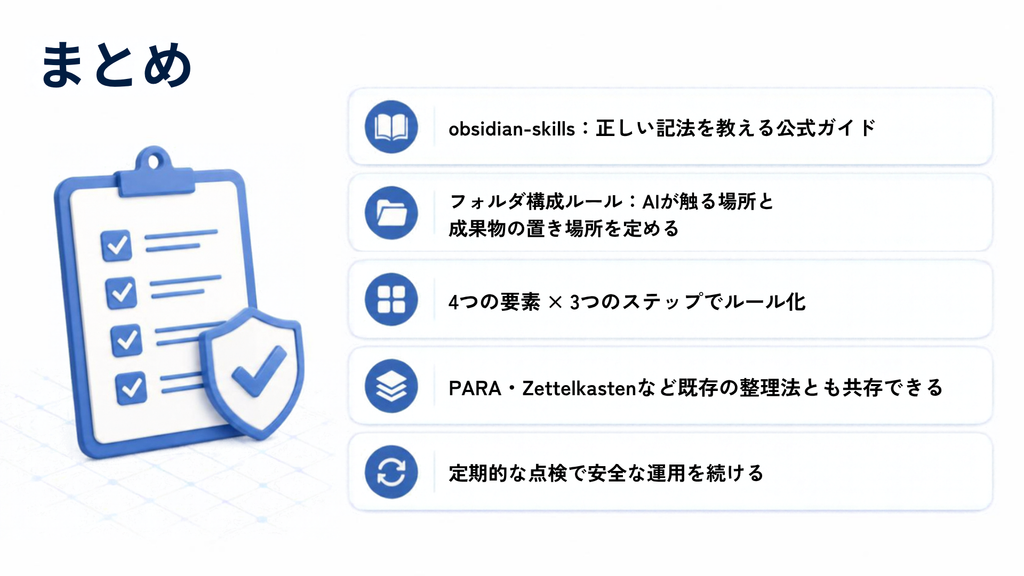
AIエージェントにObsidianを操作させると、メモが書き換えられたり、フォルダが散らかったりする場合が多くあります。
こうした事態を防ぐために、Obsidian公式が無料公開しているのが「obsidian-skills」という説明書です。
ただし、教えてくれるのは記法という書き方だけで、フォルダの置き場所までは定義しません。
4つの要素と3つのステップを1枚のフォルダ構成ルールにまとめておけば、AIと安全にメモを運用しやすくなります。
<AIフォルダ構成ルールの要点>
| 分類 | 内容 |
|---|---|
| 4つの要素 |
|
| 3つのステップ |
|
AIフォルダ構成ルールは、PARAやZettelkastenなど既存の整理法とも共存できるため、今の整理法を変える必要はありません。
運用者は、ルールを作って終わりにせず、点検が定期的に回っているかを確認し続けましょう。
コメント